
一般來說,都是直接輸出ip或電腦名打開共享打印機雙擊即可直接自動下載驅動并連接上打印機,但是對于不同類型的系統連接的話,就會提示下載驅動,但是卻下載失敗,本文就來說一下最近作者碰到的在win7 64位系統下如何連接xp電腦上共享的hplaserj1015打印機。
適用范圍:WIN7各版本系統
演示系統:WIN7 旗艦版、xp專業版
演示打印機:hplaser 1015打印機
第1步:打開在WIN7系統開始菜單中的“打印機和設備”。
第2步:在打印的“設備和打印機”窗口中,右鍵選擇添加打印機,或直接單擊菜單欄中的“添加打印機”。

第3步:在打開的窗口中點擊“添加本地打印機”此項。

第4步:在先打打印機端口中,選擇“創建新端口”,端口類型選擇“Local Port”此項。

第5步:這時會彈出一個端口名的小窗口,就直接輸出正常XP共享打印機下的全名,如本文作者“\\192.168.1.128\hpLaserJ1015”,然后確定即可。

電腦維修技術網注:端口名,應為“\\打印機共享IP\打印機共享名”,需要說明打印機共享名,必須為XP系統中共享的那臺打印機共享名,注意大小寫千萬不要寫錯。
第6步:然后選擇打印機驅動程序,在廠商中選擇“hp”,在右側打印機找到并選中“HP LaserJet 2200 Series PCL 5”,然后下一步。

第7步:輸入在本地電腦中顯示的打印機名稱,這個名稱無所謂,只是自己看的,一般用默認的也行,大家隨意,然后直接下一步。

第8步:這一步是否把本地電腦中的這個打印機是否設置成共享,一般來說很少這樣做直接就設置成不共享了,如果有特殊需求也可設置成共享,具體大家試試吧,這里我是直接不共享下一步的。

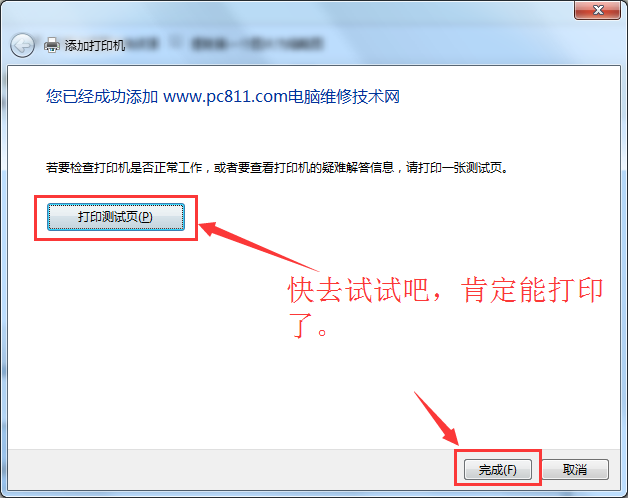
第9步:到這里就是已經完成了在win7 64位系統中連接xp hplaserj1015共享打印機的問題了,大家可試一下點擊“打印機測試面”看看能否正常打印,如果能打印出來就說明成功了。
 |
上一篇: 辛集電腦維修360怎么檢測硬盤壞道 |
 |
下一篇: 辛集電腦主板溫度過高降低方法 |